

Google Drive pour ordinateur : synchroniser et sauvegarder ses fichiers entre le PC Windows et le cloud de Google.
Télécharger
· 264,6 MB
Lien de téléchargement officiel
Noter Google Drive
Moyenne 0,0 · notes: 0
Merci ! Votre note est enregistrée ; vous pouvez la modifier à tout moment. Impossible d'enregistrer la note. Veuillez réessayer plus tard. Trop de notes depuis votre réseau aujourd'hui. Veuillez réessayer demain. La moyenne s'affiche à partir de 5 notes.
Captures d'écran
À propos de Google Drive
Google Drive 130.0.2.0 est l'application de bureau de Google LLC pour PC Windows, qui relie l'ordinateur à votre espace de stockage en ligne. Gratuite, elle se télécharge sur la page officielle de Google Drive et permet de synchroniser et de sauvegarder vos fichiers.
Fiche technique
| Élément | Détail |
|---|---|
| Version | 130.0.2.0 |
| Éditeur | Google LLC |
| Système | Windows 64 bits, aussi macOS et ChromeOS |
| Licence | gratuit ; stockage supplémentaire payant |
| Catégorie | sauvegarde et synchronisation |
| Taille | environ 264,65 Mo (selon les données du catalogue) |
| Lancement du service | 24 avril 2012 |
Comment fonctionne Google Drive sur ordinateur
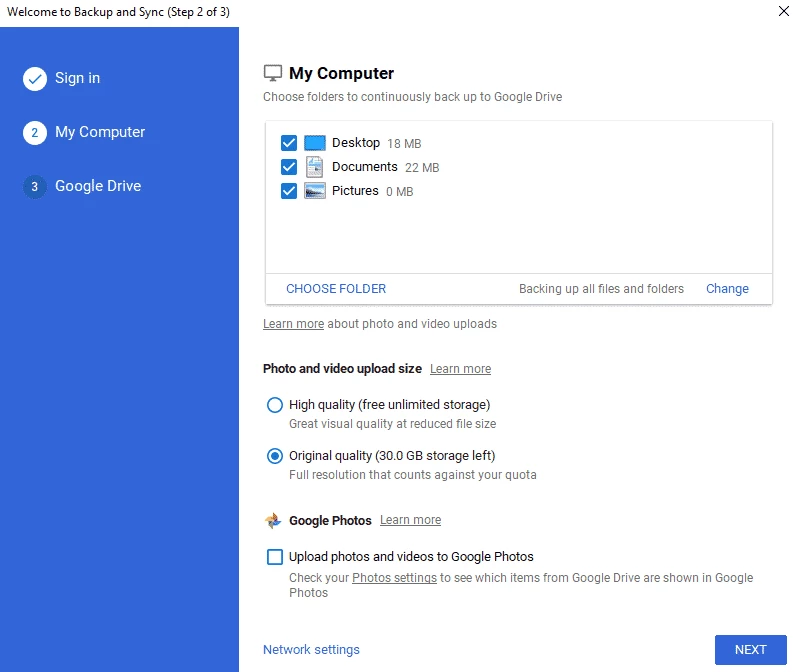
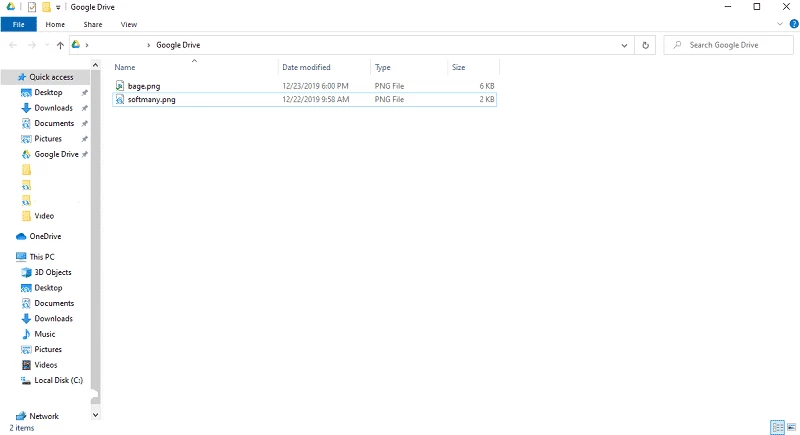
Une fois installé, Drive apparaît comme un lecteur dans l'Explorateur de fichiers. Deux modes sont proposés. En diffusion, les fichiers restent dans le cloud et ne se téléchargent qu'à l'ouverture, ce qui économise l'espace disque ; on peut marquer certains dossiers « disponibles hors connexion ». En mise en miroir, tout est copié localement et reste accessible même sans réseau. L'appli sait aussi sauvegarder des dossiers de l'ordinateur, comme Documents ou Images, et envoyer les photos vers Google Photos. Les modifications se propagent dans les deux sens : un fichier enregistré sur le PC apparaît sur le téléphone et dans le navigateur, et inversement. Pour un travail à plusieurs, les documents Google s'ouvrent directement dans le navigateur avec la collaboration en temps réel.
Configuration requise
Selon l'aide officielle, il faut Windows 10 ou plus récent en 64 bits, ou Windows 11 ou plus récent sur processeur ARM64 ; Windows Server 2016 et versions suivantes sont aussi pris en charge. Les systèmes Windows 32 bits ne le sont pas. Le composant Microsoft WebView2, généralement déjà présent, est installé automatiquement s'il manque.
Installation
- Ouvrez la page de téléchargement de Google Drive et lancez l'installateur.
- Connectez-vous avec votre compte Google ; plusieurs comptes peuvent être ajoutés.
- Choisissez le mode diffusion ou mise en miroir, puis les dossiers à sauvegarder.
Les nouveautés sont publiées dans les notes de version.
Sécurité et bonnes pratiques
La synchronisation n'est pas une sauvegarde absolue : un fichier supprimé ou chiffré par un rançongiciel sur le PC l'est aussi dans le cloud, même si la corbeille et l'historique des versions permettent souvent de revenir en arrière. Protégez le compte Google par la validation en deux étapes et gardez une copie hors ligne de vos documents essentiels.
Prix
L'application est gratuite et le compte Google inclut un espace de stockage de base, partagé avec Gmail et Google Photos. Au-delà, un abonnement Google One payant augmente la capacité.
Avantages et inconvénients
- Avantage : intégration à l'Explorateur de fichiers.
- Avantage : mode diffusion économe en espace disque.
- Inconvénient : exclut les anciennes versions de Windows.
- Inconvénient : espace gratuit partagé avec Gmail et Photos.
Alternatives
MEGASync synchronise avec le stockage chiffré de MEGA, et Terabox mise sur un espace gratuit généreux. Pour des sauvegardes compressées en local, 7-Zip et WinRAR restent des outils utiles.
Logiciels similaires
Tout voir

7-Zip
7-Zip pour Windows : logiciel libre d'archivage et de compression, qui crée des archives 7z et ZIP et ouvre la plupart des formats.
1,6 MB

MEGASync
MEGASync pour Windows : application de bureau gratuite de Mega Limited pour synchroniser et sauvegarder des dossiers de l'ordinateur dans le stockage en ligne MEGA.
69,5 MB

WinRAR
WinRAR : le logiciel de RARLAB pour compresser et extraire des archives RAR, ZIP et autres sur un PC Windows.
3,6 MB