
Il client Drive per desktop di Google: sincronizza cartelle del PC Windows con lo spazio cloud di Google Drive.
Scarica
· 264,6 MB
Link di download ufficiale
Valuta Google Drive
Media 0,0 · voti: 0
Grazie! Il tuo voto è stato salvato; puoi modificarlo in qualsiasi momento. Impossibile salvare il voto. Riprova più tardi. Oggi sono già arrivati troppi voti dalla tua rete. Riprova domani. La media compare a partire da 5 voti.
Screenshot
Informazioni su Google Drive
Lavorare sugli stessi file dal PC di casa, dal portatile e dallo smartphone senza chiavette USB: è il compito di Google Drive per desktop, il client di Google LLC per Windows. La versione nella scheda è la 130.0.2.0 e il download è gratuito, come lo spazio di base incluso nell'account Google.
Scheda tecnica
| Caratteristica | Valore |
|---|---|
| Versione | 130.0.2.0 |
| Sviluppatore | Google LLC |
| Licenza | gratuita (freeware), spazio extra a pagamento |
| Sistemi | Windows, macOS, Chrome OS |
| Servizio attivo dal | 24 aprile 2012 |
| Dimensione | circa 264,65 MB secondo i dati del catalogo |
| Sito | drive.google.com |
Come funziona Drive per desktop
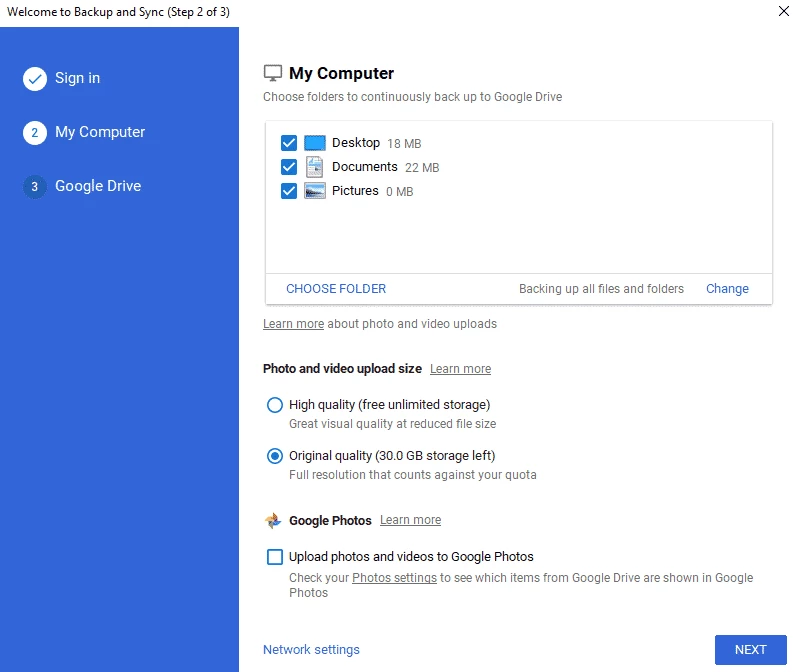
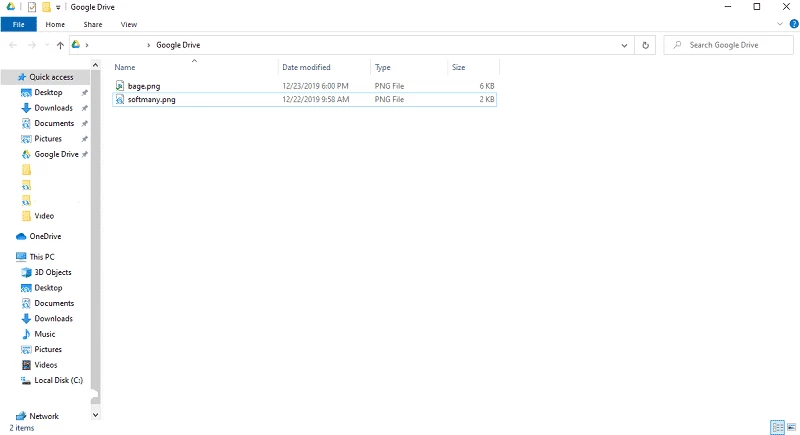
Dopo l'installazione compare in Esplora file un'unità in più, con dentro il tuo Google Drive. Puoi scegliere tra due modalità: lo streaming, che mostra tutti i file ma scarica sul disco solo quelli che apri, e il mirroring, che conserva una copia completa sia in locale sia nel cloud. In più puoi indicare cartelle del PC, come Documenti o Desktop, da tenere sincronizzate e salvate in automatico: è un modo semplice per avere un archivio di backup sempre aggiornato senza pensarci. Le modifiche fatte su un computer compaiono sugli altri dispositivi collegati allo stesso account, e i file condivisi dai colleghi si aprono come normali cartelle. Per chi usa Documenti, Fogli e Presentazioni di Google, i file si aprono direttamente nel browser con un doppio clic.
Requisiti di sistema
- Windows 10 o successivo a 64 bit, oppure Windows Server 2016 o successivo.
- Windows 11 o successivo sui PC con processore ARM64.
- Microsoft WebView2, che l'installer aggiunge da solo se manca.
- I sistemi Windows a 32 bit non sono supportati.
L'elenco aggiornato è nella pagina di assistenza di Google. Attenzione alle chiavette formattate in FAT32: il file più grande che possono contenere è di 4 GB.
Installazione
- Scarica il programma dalla pagina ufficiale di Google Drive.
- Avvia il file e accetta le richieste di Windows.
- Accedi con il tuo account Google tramite il browser che si apre.
- Scegli le cartelle da sincronizzare e la modalità, streaming o mirroring.
Sicurezza e privacy
I file viaggiano cifrati tra PC e server di Google, ma l'accesso dipende dalla sicurezza dell'account: attiva la verifica in due passaggi e controlla ogni tanto con chi condividi le cartelle. Ricorda che la sincronizzazione replica anche le cancellazioni: se elimini un file dal PC, sparisce anche dal cloud e resta solo nel cestino di Drive per un periodo limitato. Le novità di ogni versione sono nelle note di rilascio.
Vantaggi e svantaggi
- Pro: gratuito e integrato in Esplora file.
- Pro: modalità streaming che risparmia spazio sul disco.
- Pro: backup automatico delle cartelle scelte.
- Contro: spazio gratuito limitato, poi serve un abbonamento.
- Contro: esclusi i PC Windows più datati, come indicato nei requisiti.
Alternative
Tra i programmi di archiviazione e backup del catalogo trovi MEGASync, il client desktop di MEGA, e Terabox. Per comprimere i file prima di caricarli ci sono 7-Zip e WinRAR.
Programmi simili
Vedi tutti

7-Zip
7-Zip è un archiviatore di file gratuito e open source per Windows, con il formato 7z e il supporto a ZIP, RAR e molti altri.
1,6 MB

MEGASync
MEGASync è l'app desktop di MEGA per Windows: sincronizza cartelle del PC con il cloud cifrato end-to-end e fa backup automatici.
69,5 MB

WinRAR
WinRAR è l'archiviatore di file di RARLAB per comprimere, estrarre e proteggere archivi RAR e ZIP su Windows.
3,6 MB