
Google ドライブのファイルを Windows のエクスプローラーから扱えるようにする公式ソフトです。無料で使えます。
ダウンロード
· 264.6 MB
公式ダウンロードリンク
Google Drive を評価
平均 0.0 · 評価数: 0
ありがとうございます!評価を保存しました。後から変更できます。 評価を保存できませんでした。しばらくしてからもう一度お試しください。 本日、お使いのネットワークからの評価が多すぎます。明日もう一度お試しください。 平均評価は 5 件の評価が集まると表示されます。
スクリーンショット
Google Drive について
クラウドに保存したファイルを、PC のフォルダーと同じ感覚で開きたい。そんなときに使うのが、Google LLC の Google Drive の Windows 版(パソコン版ドライブ)で、現在のバージョンは 130.0.2.0 です。公式サイトから無料でダウンロードでき、インストールすると Google ドライブがエクスプローラーにドライブとして表示されます。以下では仕様と動作環境、使い方のポイントをまとめます。
仕様
| ソフト名 | Google Drive(パソコン版ドライブ) |
|---|---|
| バージョン | 130.0.2.0 |
| 開発元 | Google LLC |
| ライセンス | 無料 |
| カテゴリ | 圧縮・バックアップ |
| ファイルサイズ | 約 264.65 MB(カタログのデータによる) |
| Google ドライブの開始 | 2012年4月24日 |
| 更新日 | 2026年9月18日 |
動作環境
公式ヘルプのシステム要件によると、64 ビット版の Windows 10 以降と Windows Server 2016 以降に対応しています。ARM64 の PC では Windows 11 以降が必要で、32 ビット版の Windows には対応していません。Microsoft WebView2 も必要ですが、Windows 11 やほとんどの Windows 10 には最初から含まれており、足りない場合はインストーラーが自動で取得します。
インストールとログイン
- 公式のダウンロードページから Windows 用のインストーラーを保存します。
- インストーラーを実行し、デスクトップにショートカットを作るかどうかなどを選びます。
- ブラウザが開いたら、Google アカウントでログインします。
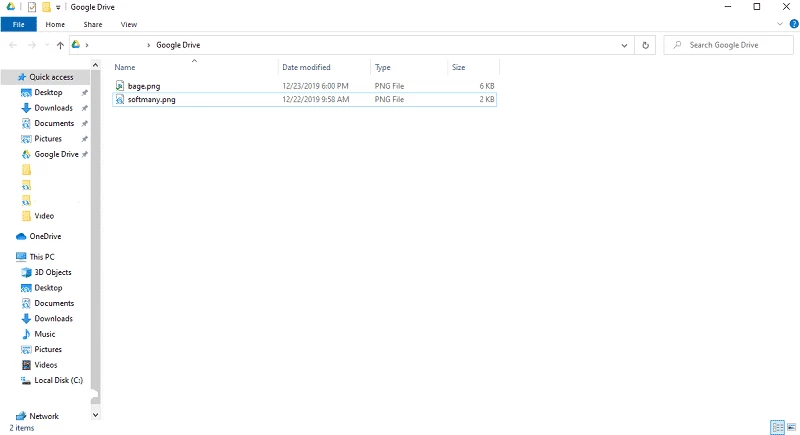
- エクスプローラーに「Google Drive」のドライブが追加されていれば完了です。
ストリーミングとミラーリング
ファイルの同期方法は二つあります。「ストリーミング」はファイルをクラウドに置いたまま、開いたときにだけ PC に読み込む方式で、ディスクの空きが少ない PC に向いています。「ミラーリング」はすべてのファイルを PC にも保存する方式で、オフラインでもすぐに開けます。よく使うフォルダーだけを「オフラインで使用可能にする」設定も選べるので、容量と使い勝手のバランスで決めるとよいでしょう。
PC のフォルダーをバックアップする
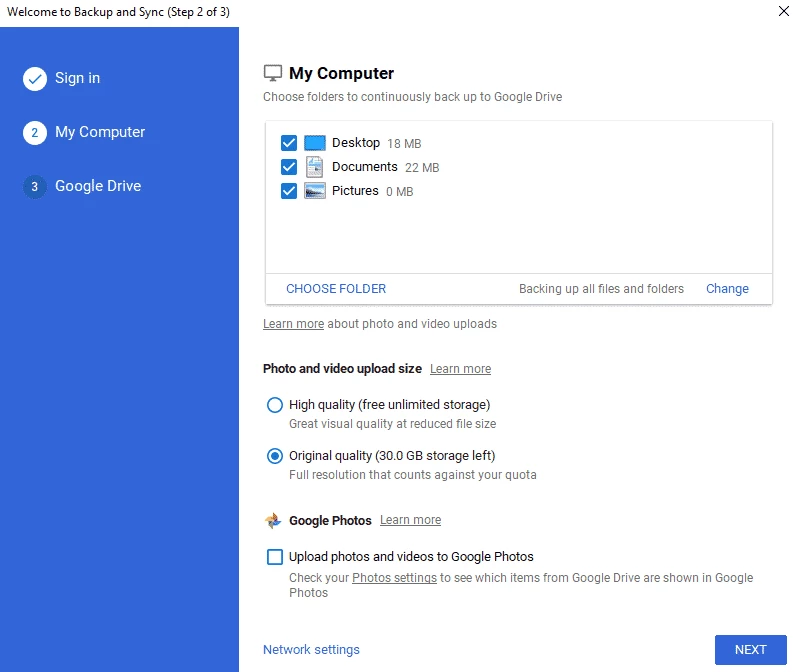
設定で「マイパソコン」のフォルダーを追加すると、デスクトップやドキュメント、写真のフォルダーを Google ドライブに自動でバックアップできます。写真や動画は Google フォトに送る設定も選べます。PC が故障したときや買い替えのときに、クラウドからファイルを取り戻せるのが大きな利点です。ソフトの変更点は公式のリリースノートで確認できます。
安全面の注意
同期を使うと、PC でファイルを削除したときにクラウドからも消えます。削除したファイルはしばらくゴミ箱に残るので、間違えたときは早めに復元してください。共用の PC ではログインしたままにせず、使い終わったらアカウントの接続を解除しましょう。Google アカウントの二段階認証も有効にしておくと安心です。
メリットとデメリット
- メリット:エクスプローラーからクラウドのファイルを直接開ける。
- メリット:PC のフォルダーを自動でバックアップできる。
- デメリット:古い Windows や一部の PC の構成には対応していない。
- デメリット:大量のファイルを同期すると回線とディスクに負荷がかかる。
代わりになるソフト
別のクラウドストレージを使うなら、MEGA の同期ソフトである MEGASync や、大きな容量を重視した Terabox の Windows 版があります。送る前にファイルをまとめて小さくしたい場合は、圧縮ソフトの 7-Zip や WinRAR も役に立ちます。スマートフォンのバックアップまで含めて管理したいなら、Android の Google One も候補です。